系统必备装机软件
一键重装系统软件下载
一键安装软件包
安全浏览器下载

联想笔记本用U盘装机大师把XP系统替换成win10系统教程
核心提示: 联想笔记本用U盘无盘云把XP系统替换成win10系统教程。联想的总部设在美国罗利(Purchase),并建立了以中国北京、日本东京和美国罗利三大研发基地为支点的全球研发架构。通过联想自己的销售机构...
联想笔记本用U盘无盘云把XP系统替换成win10系统教程。联想的总部设在美国罗利(Purchase),并建立了以中国北京、日本东京和美国罗利三大研发基地为支点的全球研发架构。通过联想自己的销售机构、联想业务合作伙伴以及与IBM的联盟,新联想的销售网络遍及全世界。。今天小编将给大家介绍使用U盘无盘云给联想笔记本电脑重装 winwin10操作系统的方法,感兴趣的朋友可以跟着一块操作,相信很快就可以完成装机的。
第一步、联想笔记本用U盘无盘云把XP系统替换成win10系统教程准备工作:
【a】 准备一个4G以上的U盘,下载U盘启动盘制作工具:U盘启动盘工具下载地址。
【b】将其制作成U盘启动盘,制作步骤可以参考教程:U盘无盘云启动盘制作图文教程。
【c】接下来在网上搜索并下载 winwin10系统镜像文件,存放到我们制作好的U盘启动盘中。
第二步、联想笔记本用U盘重装winwin10操作系统图文详解设置U盘启动
联想笔记本电脑快捷键是“Esc”(不懂设置的朋友可以点击查看U盘启动BIOS快捷键设置)
注:【如果新买的联想笔记本电脑没有分区的话,不懂的可以可以查看U盘无盘云磁盘分区教程】
第三步、联想笔记本用U盘无盘云把XP系统替换成win10系统教程操作步骤:
1、接着进入U盘无盘云主菜单界面,选择02启动Windows-2003PE(老机器),按回车键执行,如下图所示:
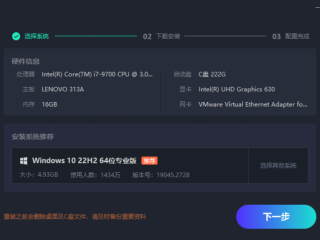
2、进入到U盘无盘云winwin10pe系统后,U盘无盘云pe装机工具会自动打开并加载。如下图所示:
3、单击选择c盘为联想装系统,再点击“确定”按钮继续,接着会弹出询问窗口,点击“确定”按钮执行即可,如下图所示:
4、然后等待释放gho安装程序并自动重启电脑即可,如下图所示:
5、电脑重启后自动完成后续程序安装,并设置相关账户参数。至此我们就为联想装上 winwin10了
U盘无盘云u盘更换成win10系统操作就介绍到这里,希望今天我们所分享的本篇u盘安装win10系统教程能够帮助到大家,并分享给有需要的小伙伴们,让更多的小伙伴懂得如何自己手动u盘装win10系统操作。至于想给自己的笔记本电脑重装其他版本的系统的朋友不妨参考以下教程:联想笔记本用U盘安装 winXP系统教程和使用U盘无盘云给明基笔记本win7换win10图文详解